Probando dbase IV
29 diciembre, 2024
Contenido
Obteniendo los archivos de dbase a partir de las imágenes
Abrir archivo dbase en Windows actual
Instalando Dosbox
Vamos a https://www.dosbox.com/download.php?main=1 y nos descargamos el instalador para Windows.
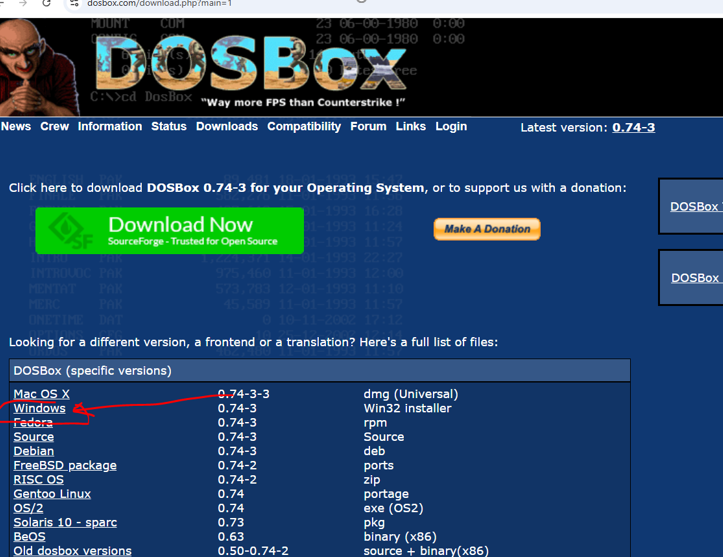
Lo instalamos.
Vamos a la unidad C: y creamos una carpeta llamada dosbox
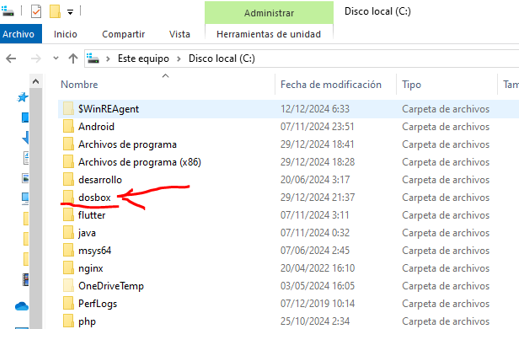
Descargando dbase IV
Hay varias webs para la descarga de software antiguo, supongo que http://es.oldversion.com/ es la más famosa: nosotros vamos a winworldpc: https://winworldpc.com/product/dbase/iv-v20
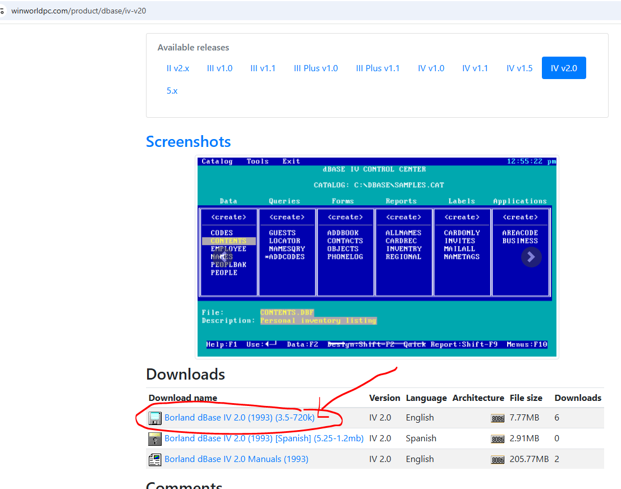
Si tu descompresor no puede descomprimir los archivos .7z descarga este descompresor:
https://7-zip.org/download.html
Obteniendo los archivos de dbase a partir de las imágenes
Nos descargamos el programa winimage: https://www.winimage.com/htm/download.htm
Una vez instalado ve abriendo todos los discos o archivos.img y pega el contenido en el directorio c:\doxbox:
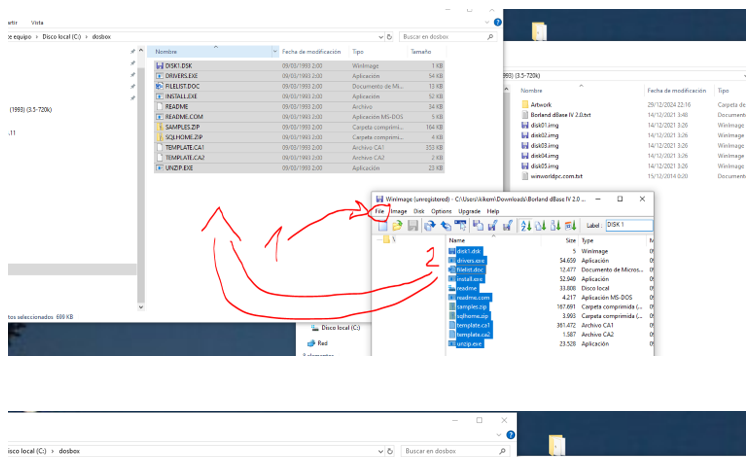
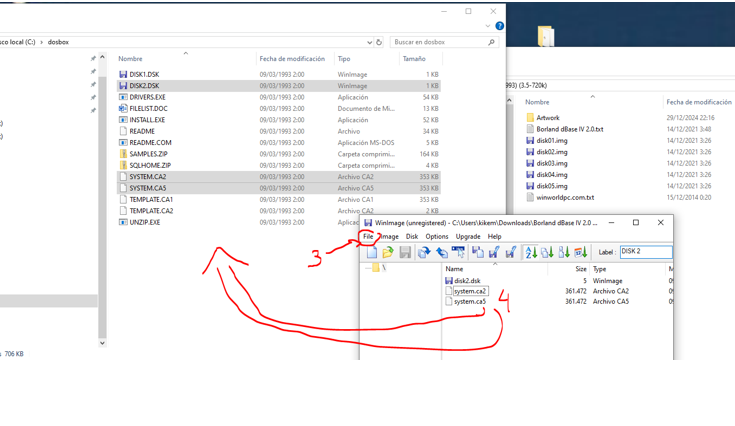
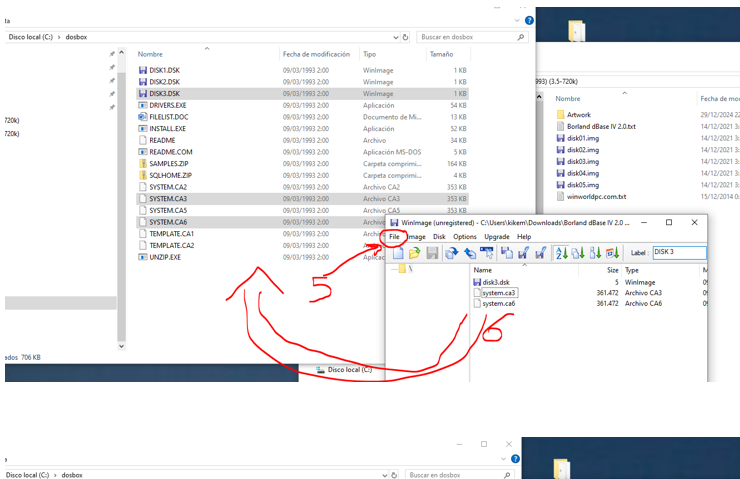
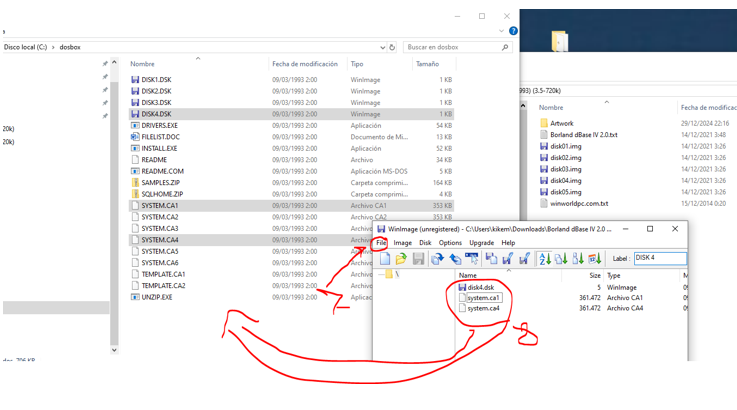
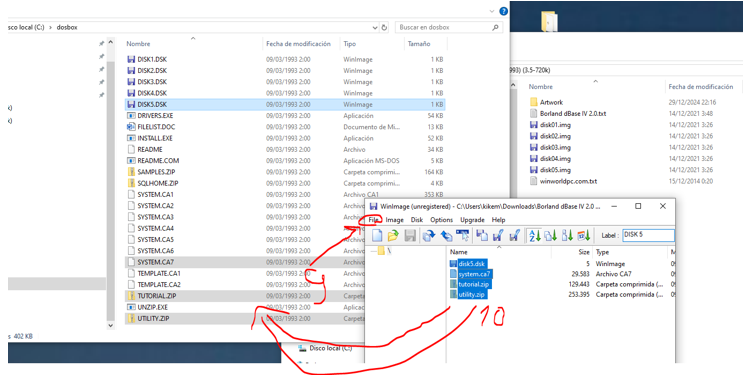
Ya hemos copiado los archivos de instalación, ahora tenemos que instalarlo en nuestro disco duro:
Instalando dbase
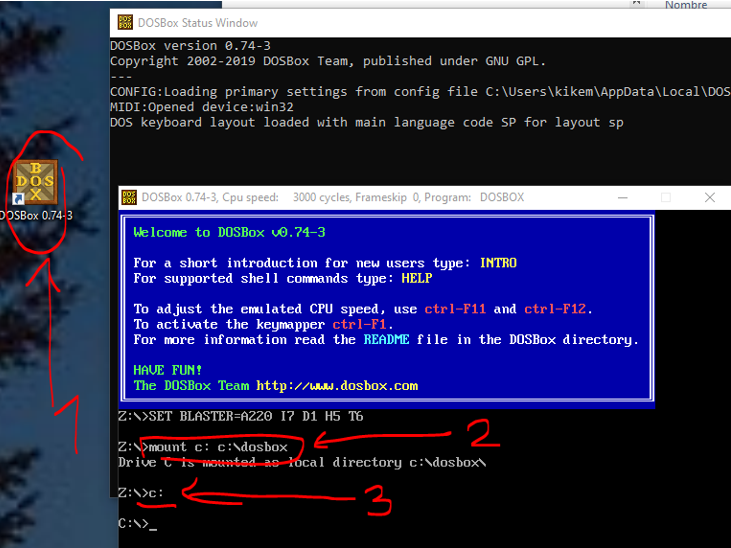
Abrimos el dosbox y escribimos “mount c: c:\dosbox” y “c:”más tarde te explicaré que esto se puede hacer automáticamente:
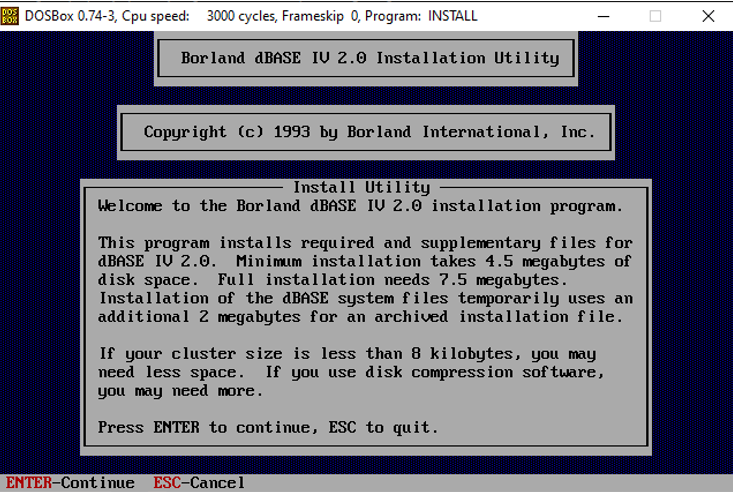
Escribimos “install.exe”
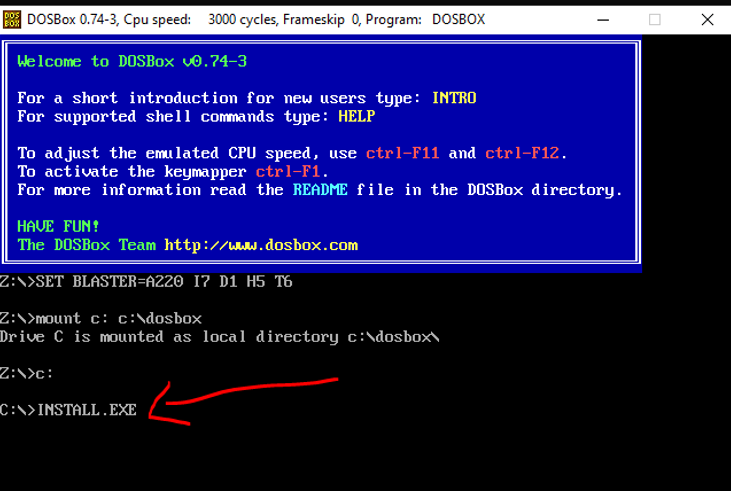
Aquí Intro:
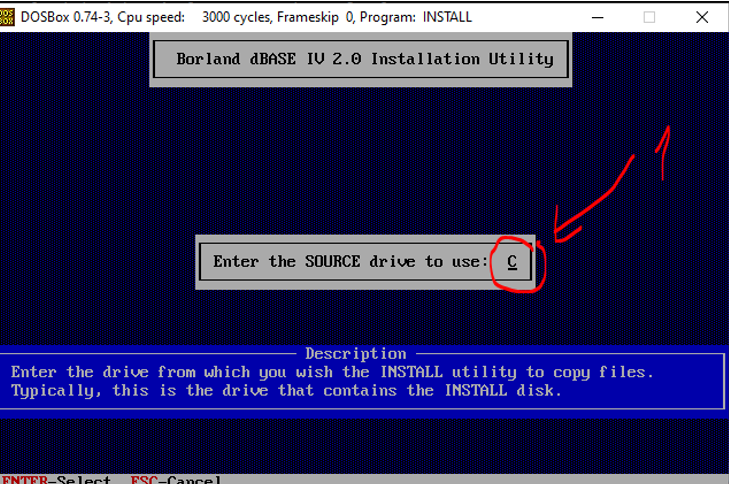
Aquí escribimos c y intro:
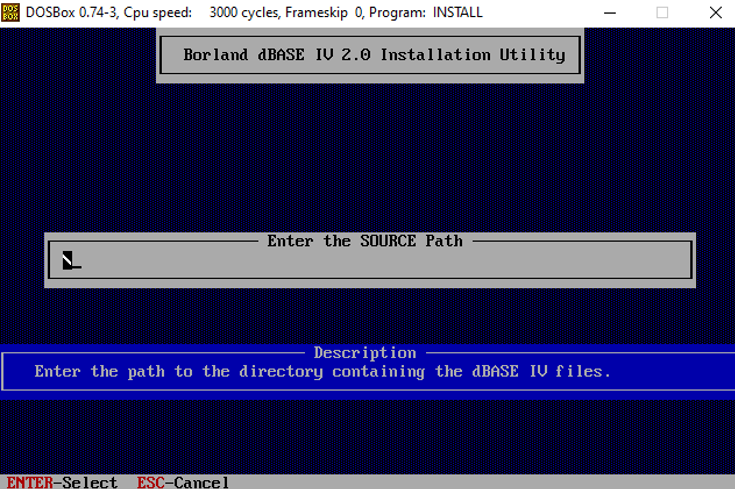
Aquí intro
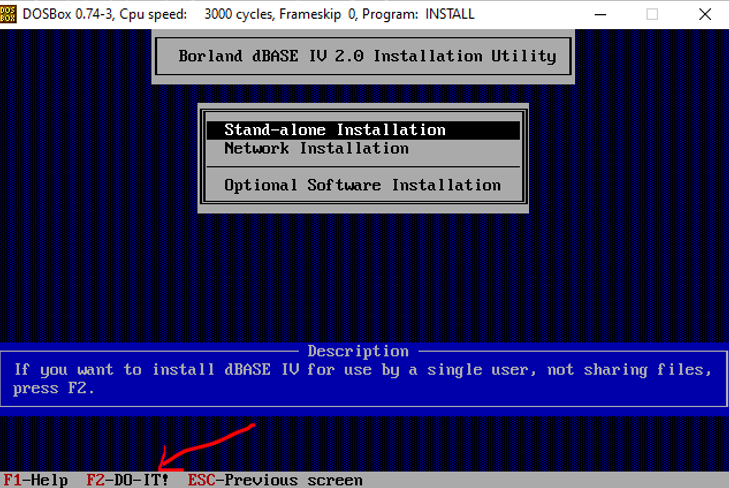
Aquí presionamos F2 como indica abajo:
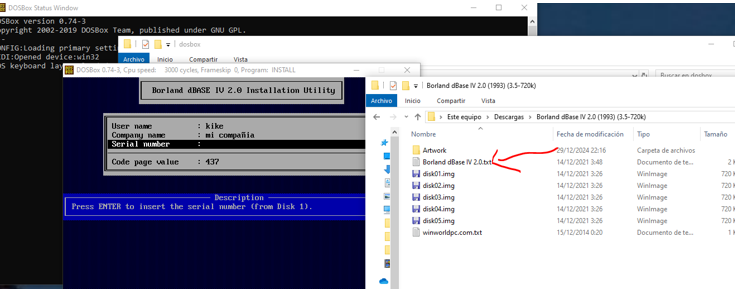
Ahora nos pide un nombre, una compañía y un serial, el serial estaba junto a los disco en el archivo que hemos descargado:
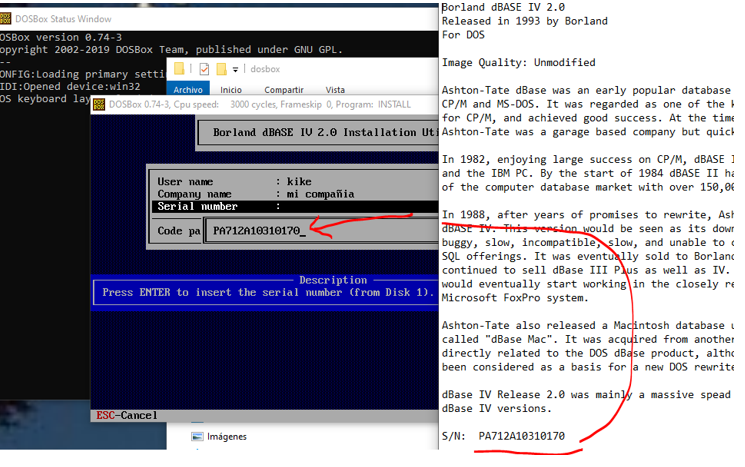
Presionamos F2 como indica abajo:

Aquí te dice que va a crear la carpeta dbase, de nuevo pulsamos F2:
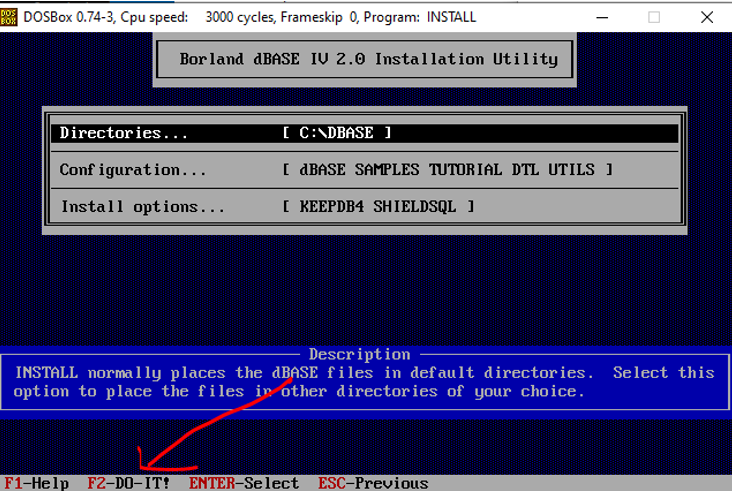
Si salen mensajes rojos presionamos en C para continuar:

La instalación puede tardar un tiempo:
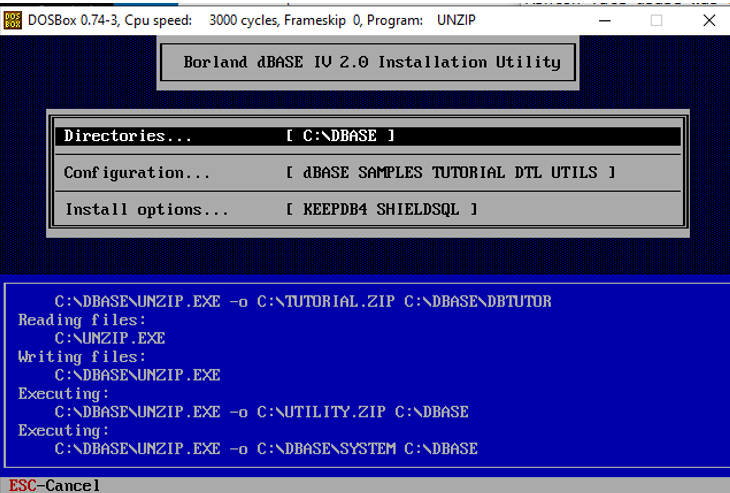
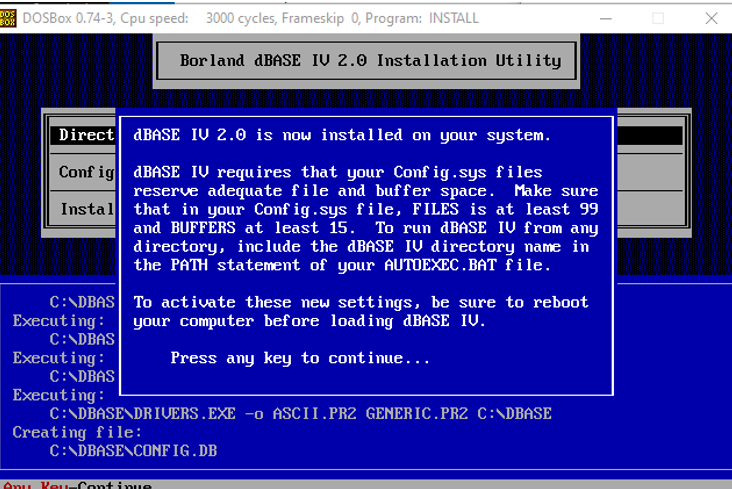
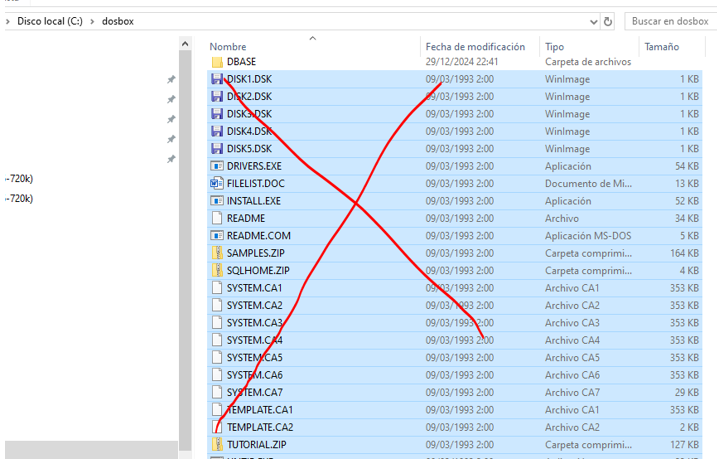
Una vez instalado, ya podemos borrar todos los archivos de instalación menos la carpeta dbase:
Utilizando dbase
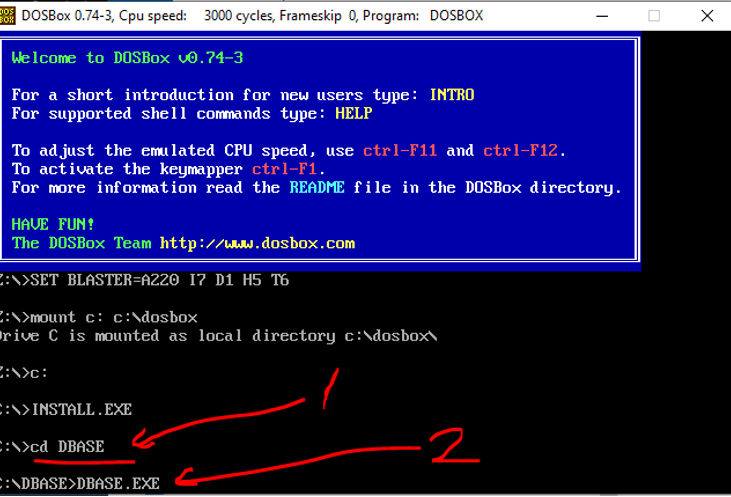
Para ejecutar el programa escribimos ·”cd dbase” y “dbase.exe”:
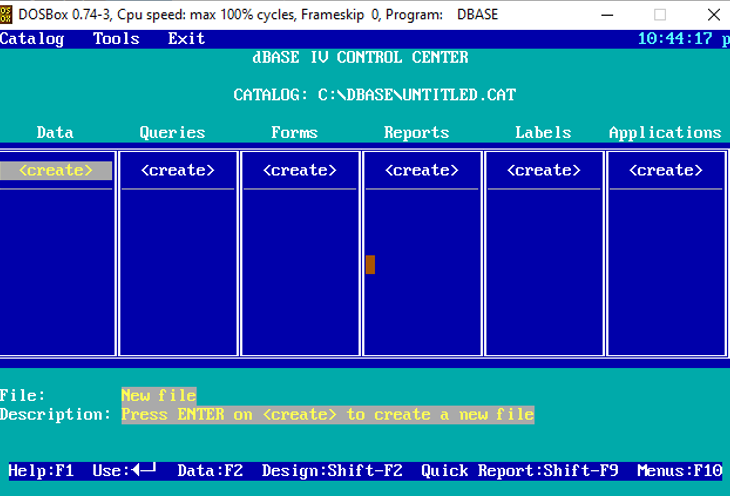
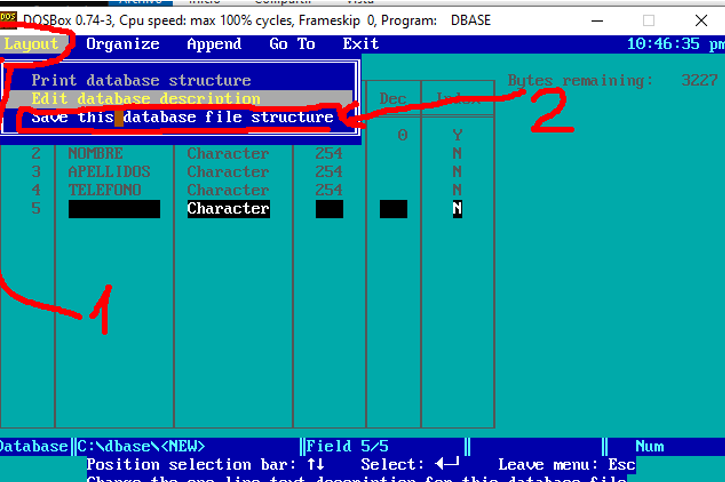
En esta vista presionamos intro para crear la estructura de nuestra tabla ,cuando terminemos pinchamos con el ratón en Layout y en Save this database file structure:
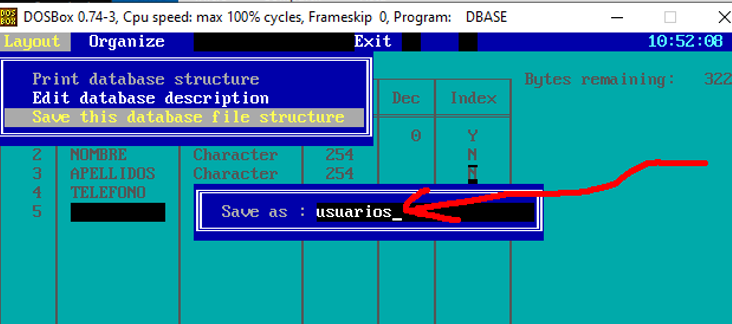
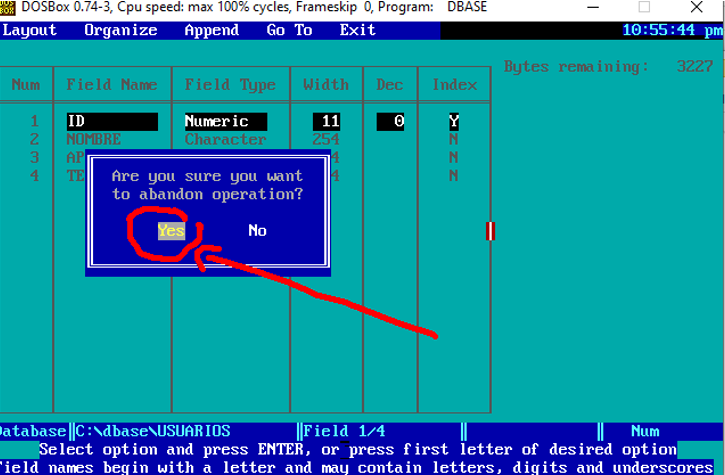
Para salir pulsamos escape y seleccionamos Yes y pulsamos intro:
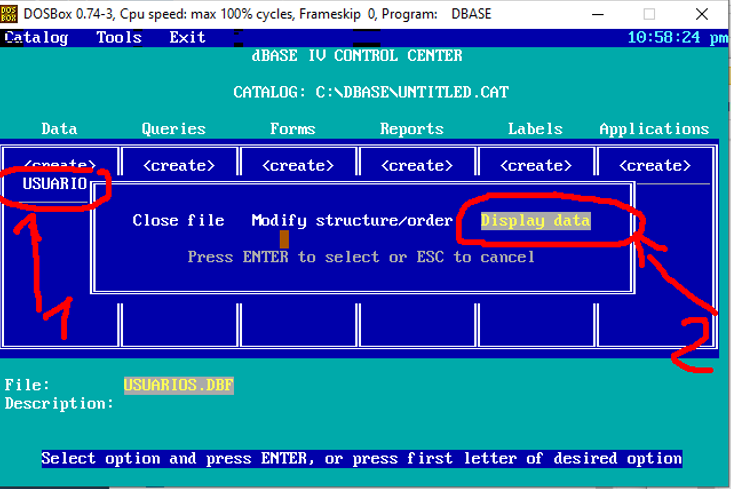
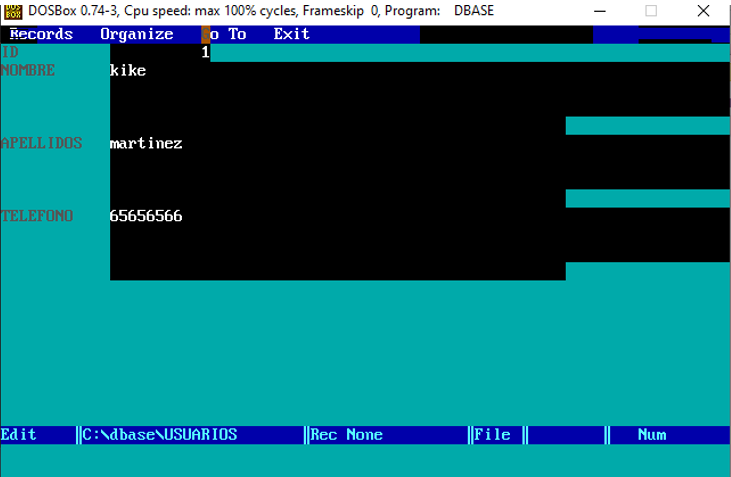
Para meter datos, nos situamos sobre nuestra tabla y seleccionamos Display data:
Autoarrancando dbase
Para que se ejecute directamente nuestro programa, vamos al archivo: C:\Users\tu_usuario\AppData\Local\DOSBox\dosbox-0.74-3.conf y en la última línea escribimos:
@ECHO OFF
MOUNT c: c:\dosbox
C:
CLS
CD DBASE
CALL DBASE.EXE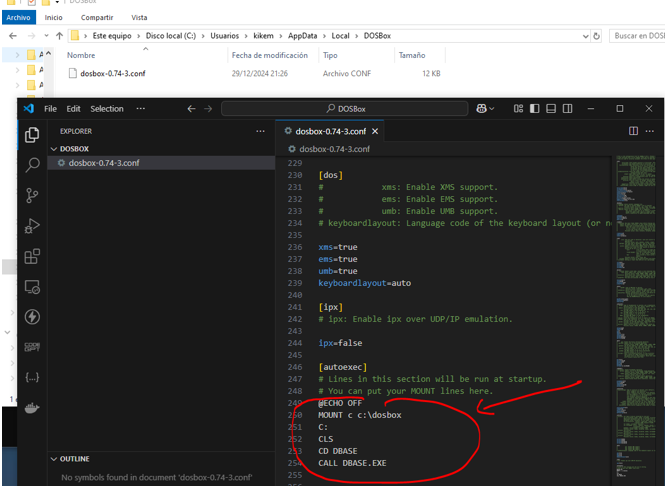
Abrir archivo dbase en Windows actual
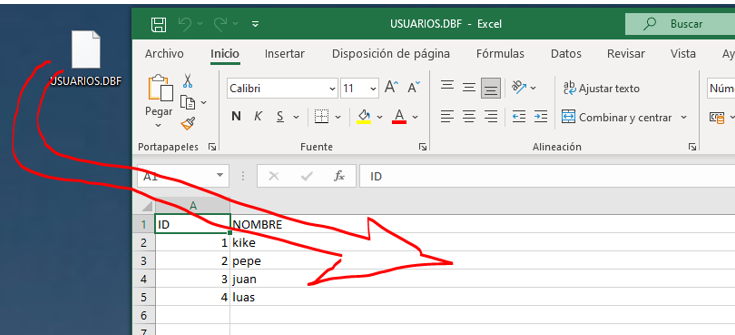
Ábrelo en una hoja Excel.