WSL todo lo que debes saber
5 diciembre, 2024
- 1.WSL.
- 2.Comandos básicos wsl -l, wsl -d nombre_distribución, wsl shutdown.
- 3.Comunicación con windows.
- 4.Instalación de WSL 2 Ubutu.
- 5.wsl –list –online para ver las distribuciones.
- 6.wsl –install -d nombre_distribución para instalar.
- 7.wsl –set-verion Ubuntu 2 para instalar la versión 2.
- 8.wsl -l -v para ver la versión.
- 9.wsl –status para ver la versión.
- 10.wsl –set-default-version 2 para cambiar de wsl a wsl 2.
- 11.Trabajar con wsl desde vscode.
WSL
Windows Subsistem Linux, es una capa sobre windows para poder ejecutar comandos de Linux o herramientas de línea de comandos en Windows, wsl 2 es su versión mejorada.
Como no tenemos entorno gráfico (aunque es posible), puedes tener algunos problemas al instalar algunos programas dentro de wsl.
Es una especie de máquina virtual de Linux, en la que tenemos muchas herramientas desarrolladas, las más importantes:
cd directorio, cd .., mkdir nombre_directorio, rm -rf nombre_carpeta_a_eliminar
, touch nombre_archivo, cat nombre_archivo, vim nombre_archivo, ls, pwd, clear, etc
Comandos básicos wsl -l, wsl -d nombre_distribución, wsl shutdown
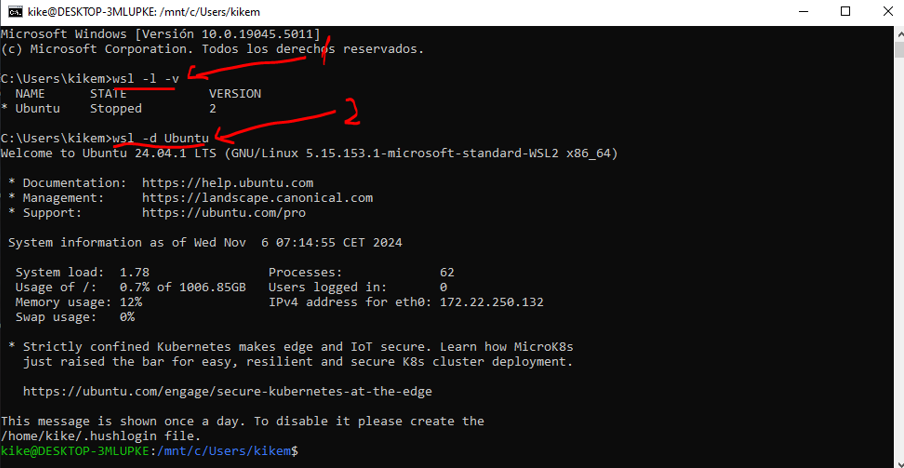
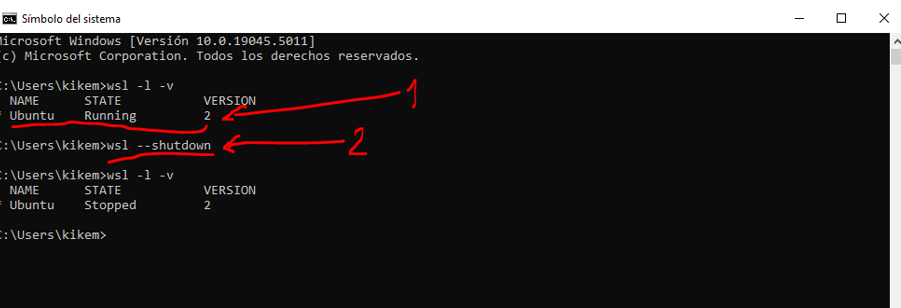
wsl -l -v Para ver las distribuciones que tenemos.
wsl -d nombre_distribución para arrancarla
wsl –shutdown para apagarla
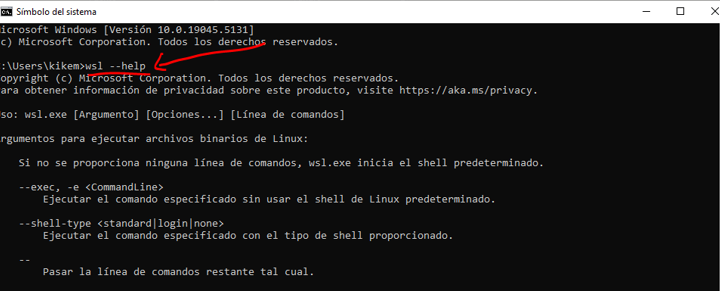
2.1 wsl –help para ver los comandos
3.Comunicación con windows
Como podemos comprobar ahora está corriendo nuestro Ubuntu en un directorio como si fuera en Windows, sale un icono en el explorador de Windows:
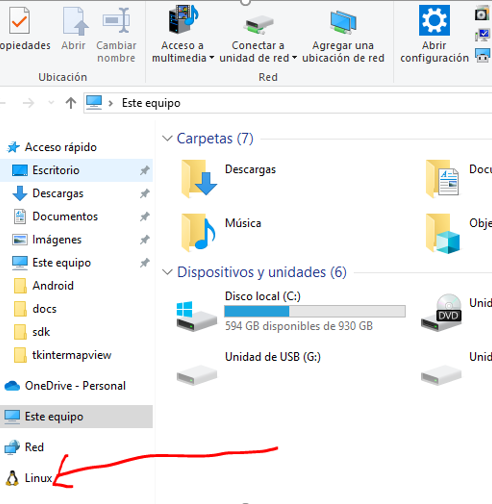
Fíjate que para comunicarse con Windows ha montado la unidad C entera en Ubuntu:

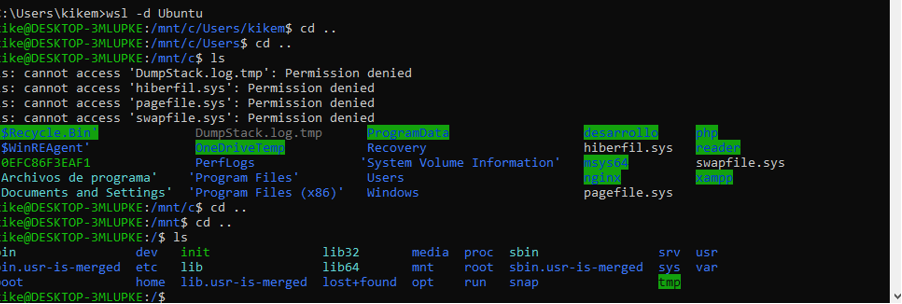
Si queremos trabajar en un directorio concreto vamos al cmd o power Shell y escribimos wsl -d Ubuntu:
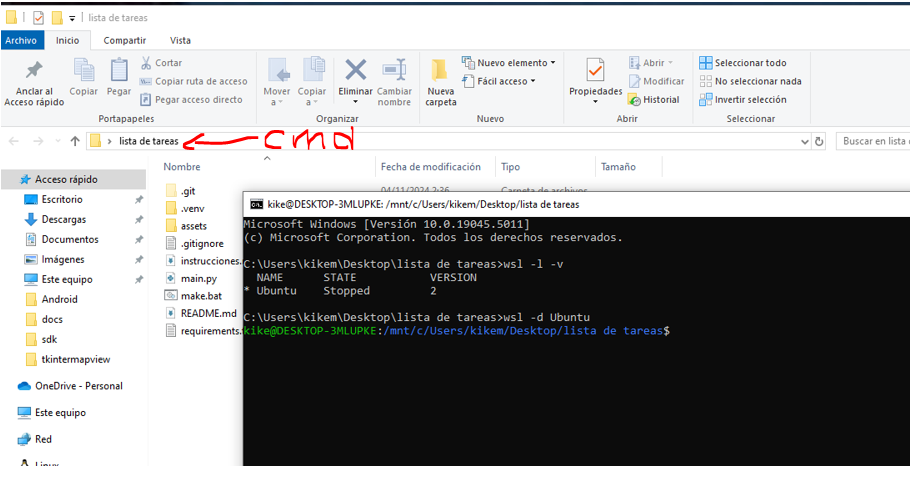
4.Instalación de WSL 2 Ubutu
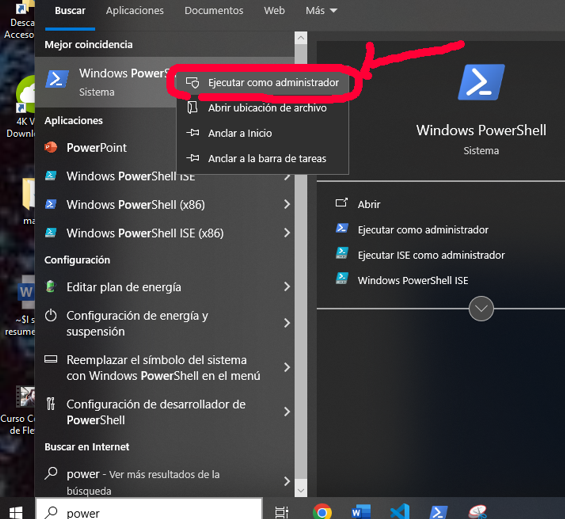
Ejecutamos poweshell como administrador
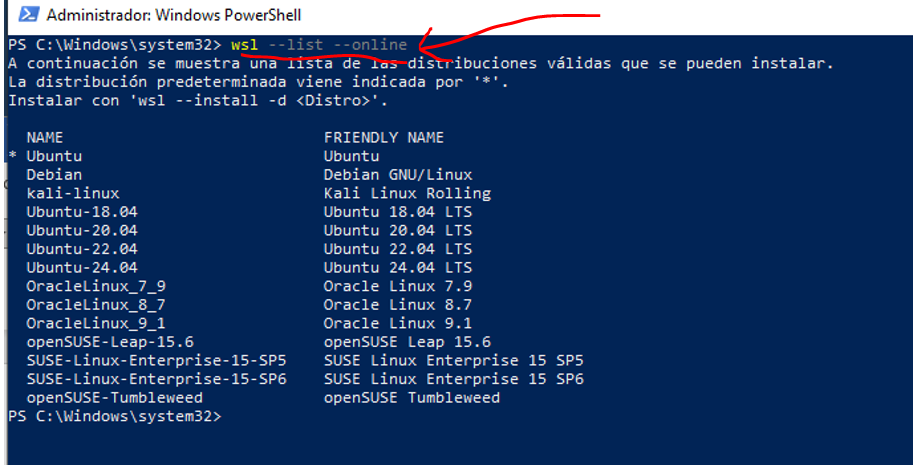
5.wsl –list –online para ver las distribuciones
Escribimos wsl –list –online para ver las distribuciones disponibles:
6.wsl –install -d nombre_distribución para instalar
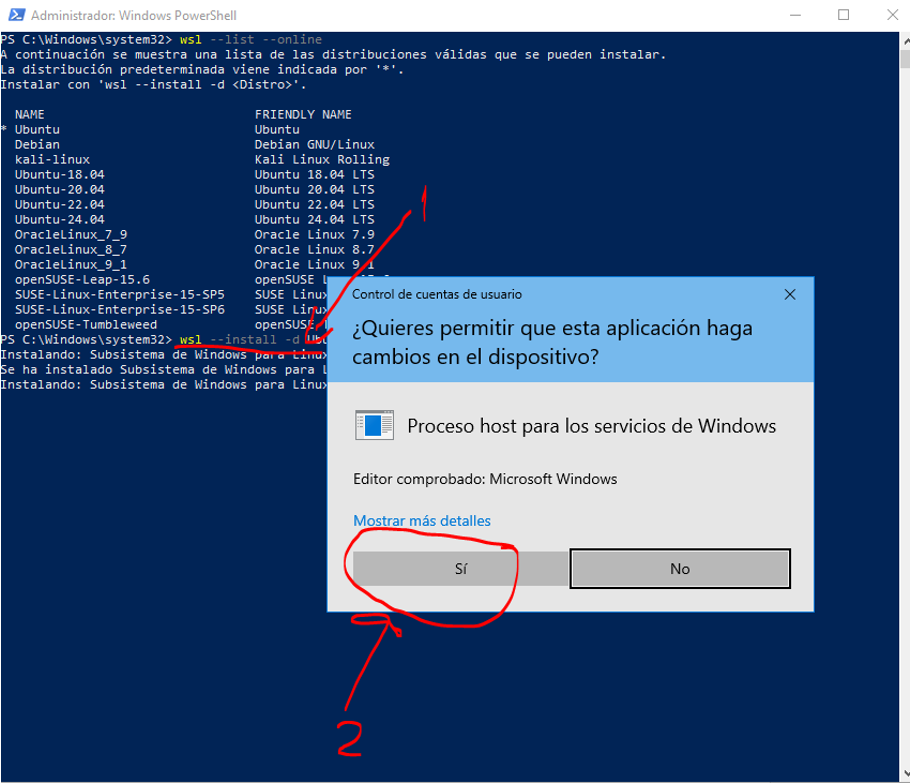
Instalamos Ubuntu con “wsl –install -d Ubuntu” para instalar el kernel de Ubuntu, en la ventana que nos sale pinchamos en si
7.wsl –set-version Ubuntu 2 para instalar la version 2
Lo recomendado es trabajar con la versión 2, para eso escribimos “wsl –set -version Ubuntu 2”
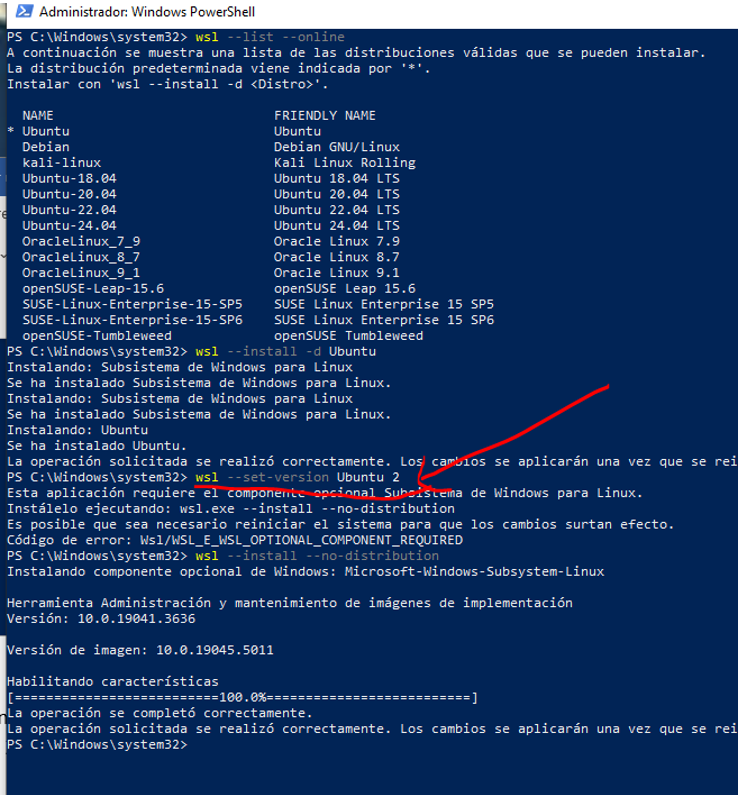
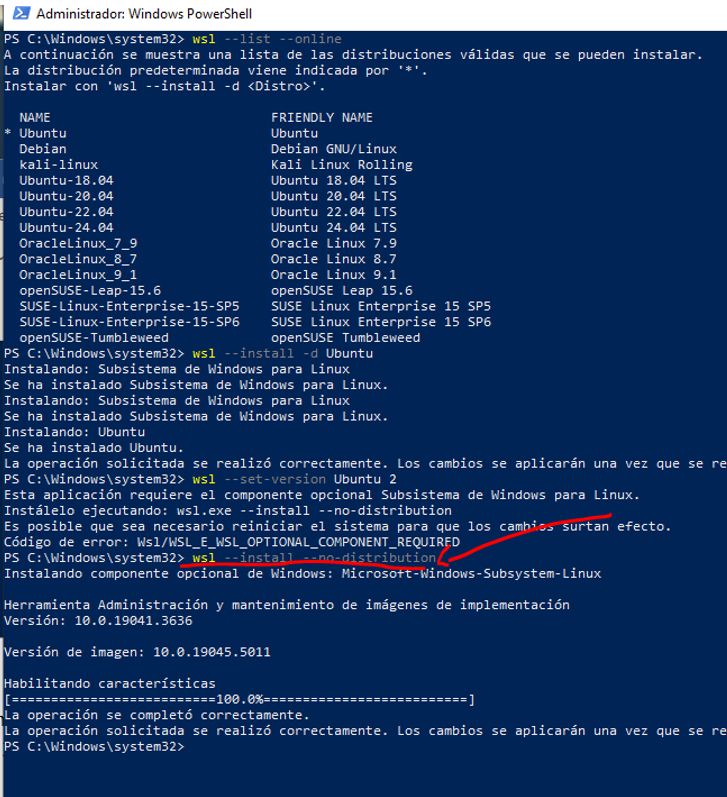
Como nos dá un error y nos dice que instalemos un componente, le hacemos caso y escribimos “wsl –install –no-distribution”:
Reiniciamos el ordenador, cuando el pc se vuelve reiniciar hace cosas solo:
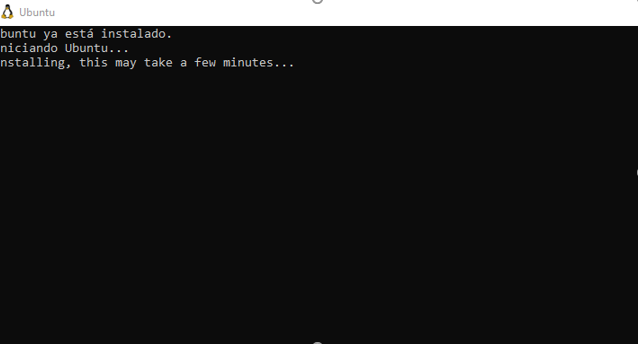
Nos pide el usuario y la contrasela:
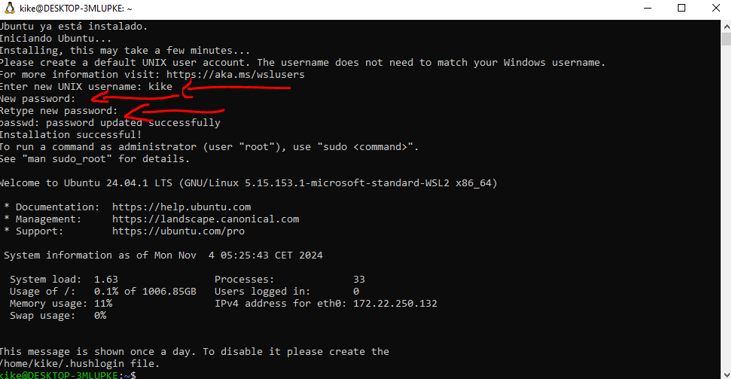
Volvemos a ver las versiones instaladas en mi sistema con wsl –list:
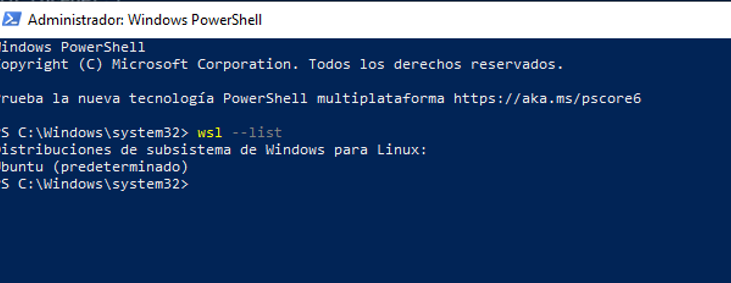
8.wsl -l -v para ver la versión
Para ver las versiónes ponemos “wsl -l -v”:
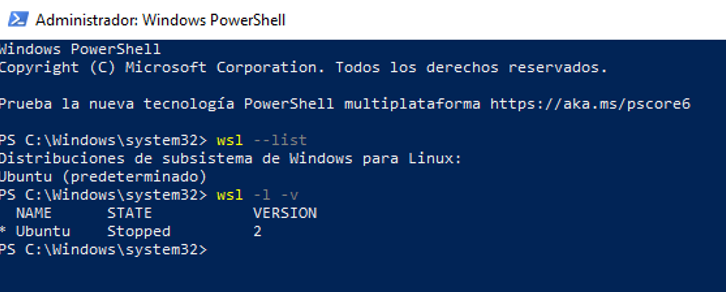
9.wsl –status para el estado de la versión
Con wsl –status vemos el estado de la versión:
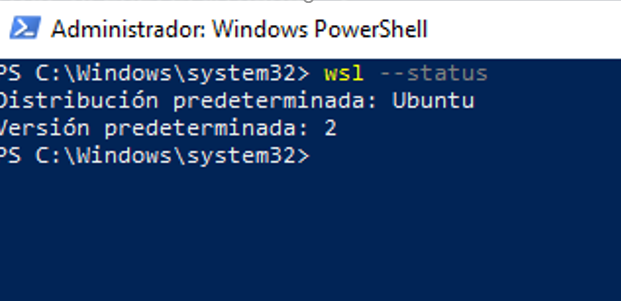
10.wsl –set-default-version 2 para cambiar de wsl a wsl 2
Para seleccionar que se instala por defecto la versión 2 escribimos “wsl –set-default-version 2” y así nos aseguramos que en un futuro sea wsl 2:

11.Trabajar con wsl desde vscode
Instala el complemento de vscode de wsl:
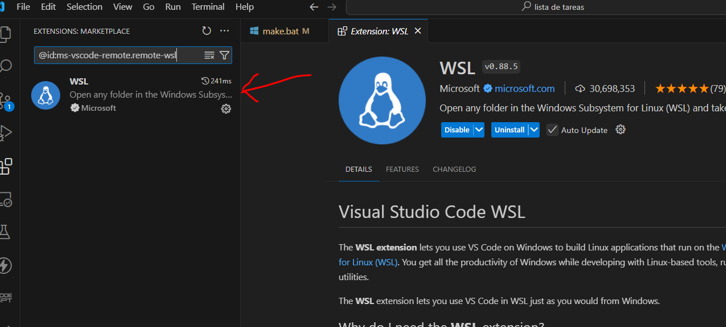
11.1 Actualizando repositorios ubuntu
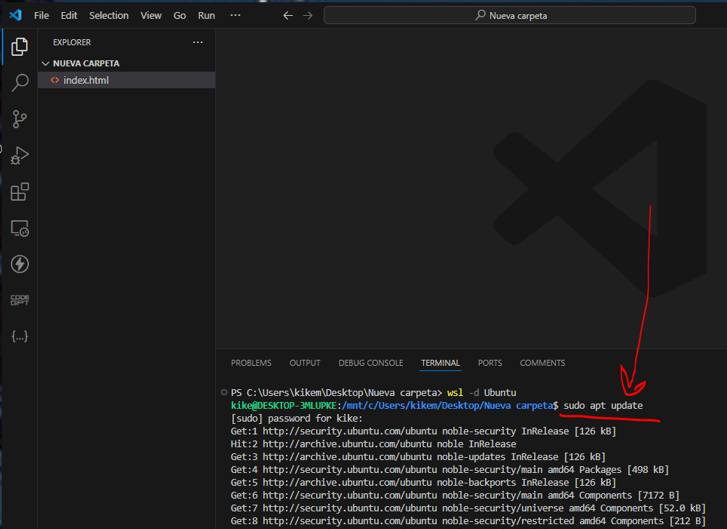
Para poder trabajar con Python dentro de wsl tendrás que actualizar los repositorios:
sudo apt-get update
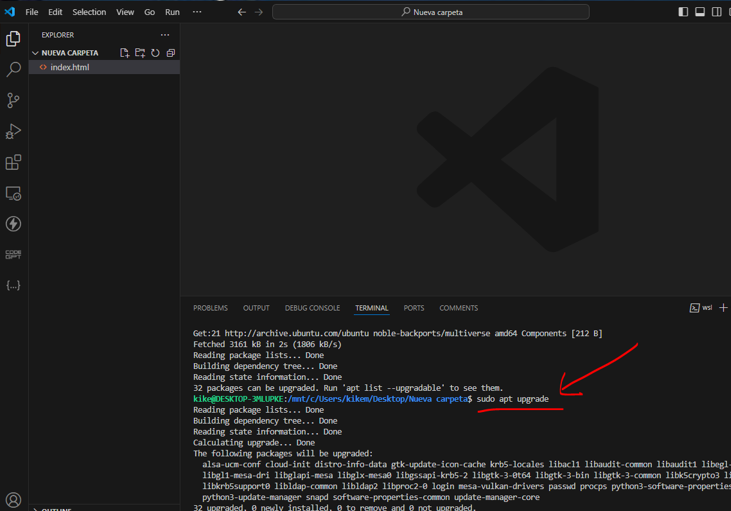
sudo apt upgrade
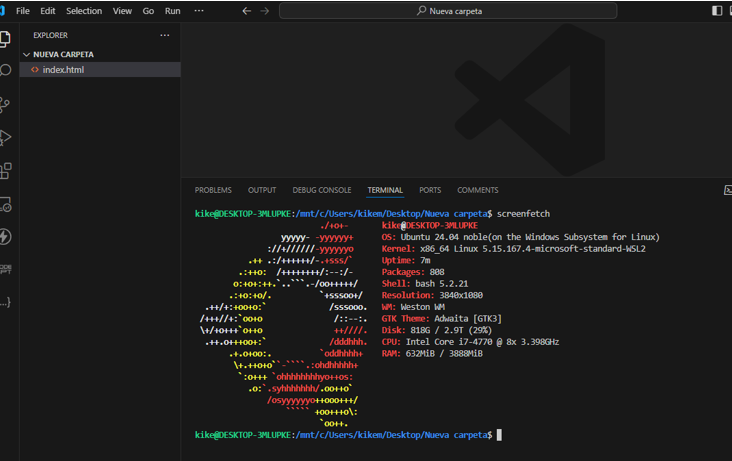
11.2 Instalando screenfetch
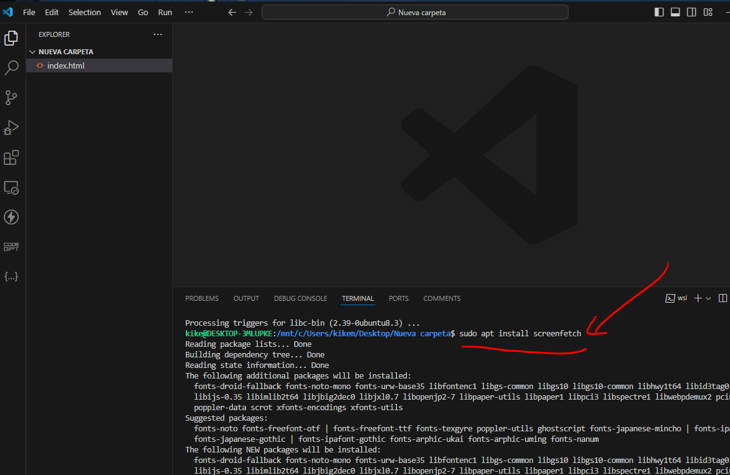
Screenfetch es una utilidad para mostrar información sobre la distribución de Linux.
Escribimos: sudo apt install screenfetch
11.3 Instalar htop
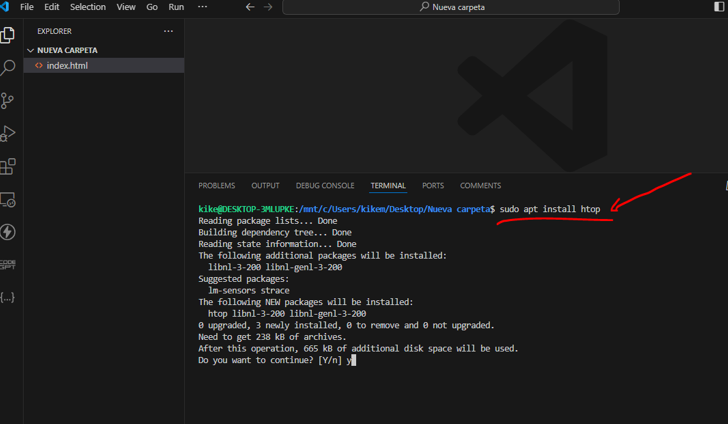
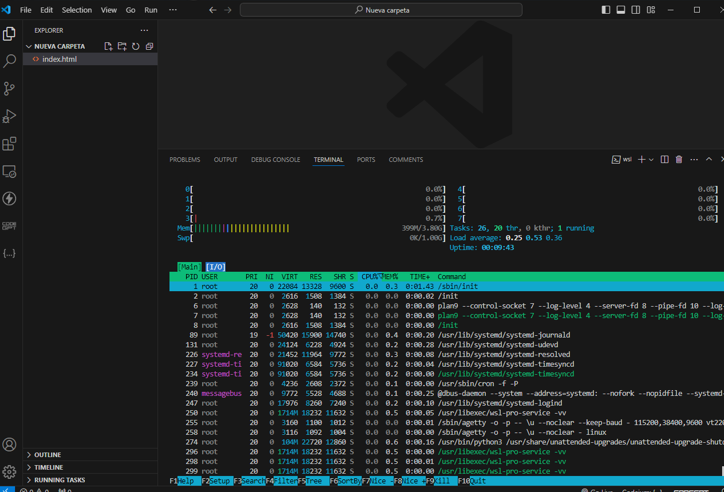
Nos permite ver los procesos activos en el sistema, escribe sudo apt install htop:
11.4 Instalar ssh para no instalar putty en Windows
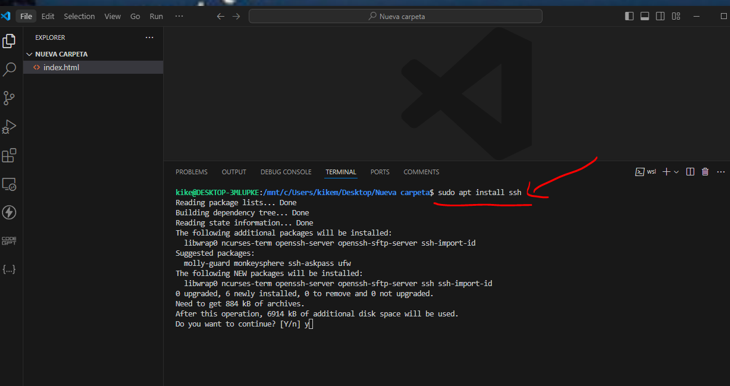
ssh o Security Shell nos permite acceder a ordenadores de forma remota.
Escribe: sudo apt install ssh:
11.5 Instalar entorno Python
Escribe sudo apt python-dev:
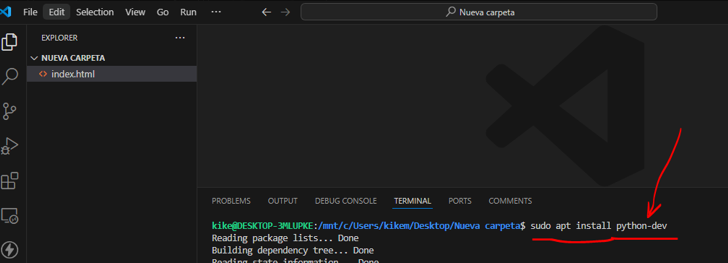
Para instalar solo python3-pip:
sudo apt install python3-pip
Para instalar solo pip venv escribe:
sudo apt install python3.12-venv